Svirrer dit Wi-Fi som en punkteret ventilation ved siden af eltavlen? Hvis dit fiberstik og din router bor klemt inde bag metal, kabler og en lukket låge i teknikskabet, er du ikke alene. Rigtigt mange nybyggede og renoverede boliger placerer netværksudstyret dér, hvor signalerne har det allersværest ved at slippe ud – og resultatet er døde zoner i stuen, hakkende streaming og vrede teenagere.
Heldigvis er løsningen sjældent at kaste flere penge efter større routere eller ekstra mesh-noder. Med få, velvalgte greb kan du nemlig forvandle teknikskabet fra Wi-Fi-fængsel til nervecenter for et stabilt, hurtigt og fremtidssikret netværk.
I denne guide får du 9 konkrete tips – fra den grundlæggende forståelse af, hvorfor skabet dæmper signalet, til smarte tricks med kabling, køling og korrekt placering af access points. Følg med, og giv både dine enheder og din tålmodighed den båndbredde, de fortjener.
Forstå hvorfor teknikskabet dæmper Wi‑Fi
Teknikskabet virker ofte som et lille Faraday-bur, der suger al energi ud af de ellers frie radiobølger. For at forstå hvorfor, er det nyttigt at kigge på, hvad skabet typisk består af – og hvad der ligger lige omkring det.
- Metalfront, hængsler og DIN-skinner
De fleste teknikskabe har en solid stålplade eller en metalramme, som Wi-Fi-signalet skal igennem. Metal reflekterer og absorberer radiobølger, især på 5 GHz, hvor bølgelængden er kortere. Resultatet er, at signalet kastes tilbage ind i skabet i stedet for at slippe ud i boligen. - Plastkasser er heller ikke uskyldige
Selvom mange skabe er af plast, sidder el-tavle, kabelbakker og jordforbindelser af metal stadig indeni. Signalet rammer dem og skaber multipath-refleksioner, der giver udfald og lavere hastighed. - Lukket dør = 10-20 dB dæmpning
En lukket skabsdør – selv af plast – kan let lægge 10 dB oven i den dæmpning, metal allerede giver. Hver 3 dB svarer til cirka en halvering af signalstyrken, så 10 dB betyder, at under en tiendedel af signalet slipper igennem. - Tykke bundter af patch- og elkabler
Kobberlederne i kablerne virker som små antenner, der absorberer, gentager eller forvrænger signalet. Samtidig skaber snævre gennemføringer og kabelbakker med metalchassis en ekstra barriere, så radiobølgerne må på omvej. - El-tavlen som blokade
HFI/HPFI-relæ, automatsikringer og måler er alle pakket ind i metal. Tavlen står ofte lige bag forsiden af skabet, så et access point placeres i praksis bag et massivt metalskjold. - Placering på ydervæg eller i hjørne
Teknikskabet sidder typisk i et hjørne tæt på facadevæggen, fordi fiber eller coax kommer udefra. Det betyder, at en stor del af signalet flyver direkte ud gennem ydervæggen – væk fra huset – mens den modsatte retning skal igennem beton, gips eller mursten for at nå resten af boligen. - Støj fra strømforsyninger og smarthubs
Switche, PoE-injektorer, energimålere og andre enheder kan støje elektrisk. Den elektromagnetiske interferens (EMI) ligger ofte i samme frekvensbånd som Wi-Fi og “forurener” æteren inde i skabet, så signal-til-støj-forholdet forringes.
Summen af metalvægge, kabelspaghetti, lukkede døre og elektrisk støj giver let 20-30 dB ekstra dæmpning. Det svarer til, at et teoretisk perfekt 200 Mbit/s-signal er reduceret til under 10 Mbit/s – hvis det overhovedet når frem. Derfor er første skridt til bedre trådløs dækning at få radioen ud af skabet eller sikre, at selve skabet ikke står som første store forhindring på signalets vej.
Flyt adgangspunktet ud af skabet
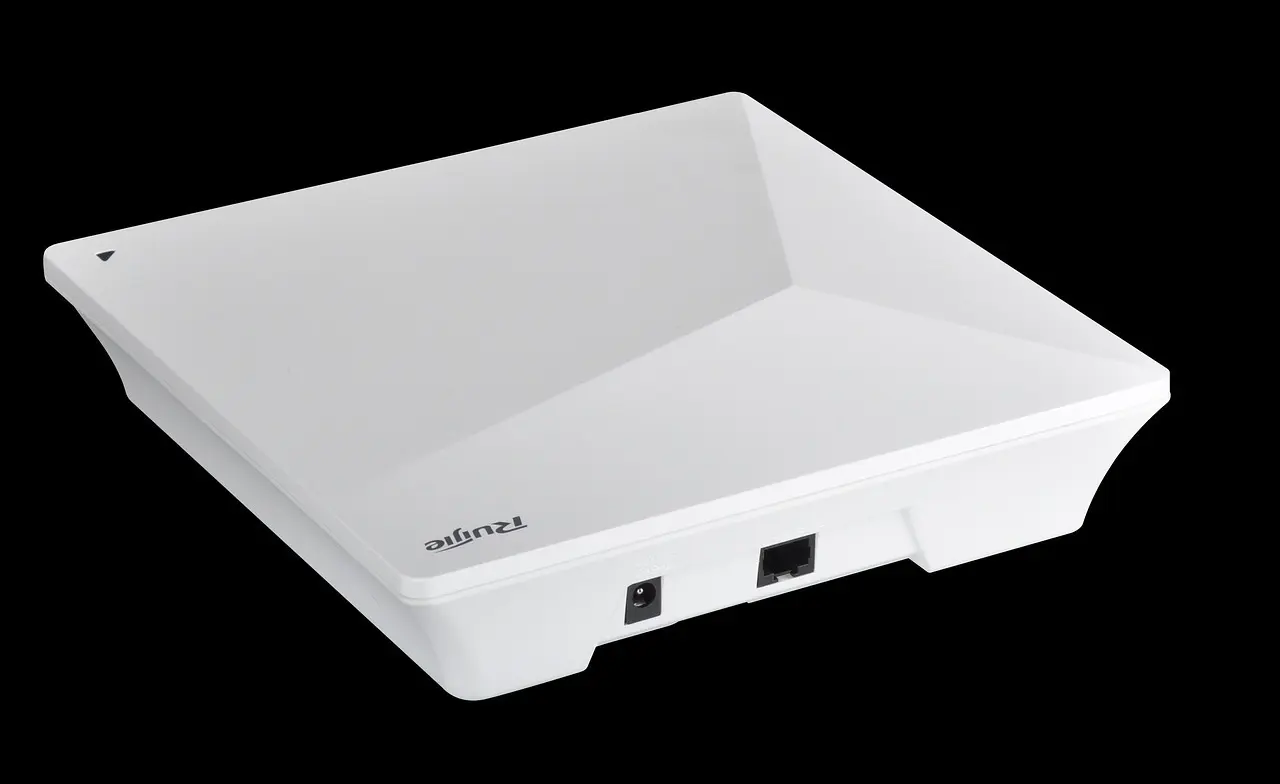
Når Wi-Fi-radioen står inde i teknikskabet, forsvinder store dele af signalet i metalkassen, el-tavlen og de mange kabler. Den hurtigste kur er derfor at flytte selve adgangspunktet (AP) til et frit, centralt punkt i boligen – typisk i loftet på gangen eller i stuen.
Sådan gør du trin for trin
- Planlæg ruten
Find den korteste vej fra teknikskabet til det ønskede AP-sted. Gå helst gennem skunk, loft eller eksisterende kabelbakker, så du undgår synlige kabler på vægge. - Vælg den rigtige kabling
Cat 6 eller Cat 6A er det sikre valg til både gigabit i dag og 2,5/10 GbE i morgen. Skal AP’et forsynes via PoE, så vælg F/UTP eller bedre for at minimere støj og overhold PoE-strømkravene. - Bor hul og montér kabelgennemføring med børster
En brush plate giver en pæn afslutning, holder støv ude af skabet og reducerer risikoen for, at kabelkappen bliver skåret af skarpe kanter. Brug evt. også en gummigennemføring på loftsiden for brandtætning. - Terminér rigtigt
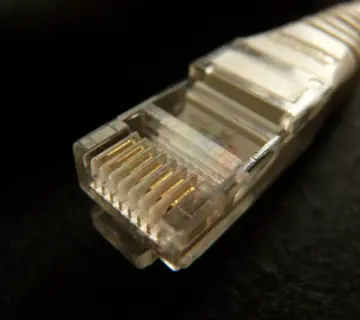
Sæt et RJ45-udtag eller et patchpanel i skabet og et CP-udtag nær AP’ets placering. Undgå at krimpe stik direkte på faste installationskabler – det gør servicering og fejlsøgning sværere. - Montér adgangspunktet
Skru beslaget fast i loftet, klik AP’et på og tilslut det med en kort patchledning. Sørg for min. 30 cm afstand til metalkanaler, lampeudtag og andre kabler for at reducere refleksioner. - PoE eller strømforsyning?
Har du en PoE-switch i skabet, slipper du for synligt strømstik i loftet. Alternativt kan et lille PoE-injector-modul monteres i din patchpanel-række. Husk at vælge samme PoE-standard som AP’et (802.3af/at/bt).
Gode råd til en solid og sikker installation
- Hold bøjningsradius på min. 4×kabeldiameter for at bevare ydelsen.
- Undgå at trække netværkskablet parallelt med stærkstrøm over lange stræk; kryds evt. i 90° for mindre induceret støj.
- Afslut hullet mellem skab og væg/loft med brandhæmmende skum, hvis det går gennem brandcelleadskillelse.
- Mærk både patchpanel og udtag – så ved du, hvad der ender hvor næste gang noget skal fejlsøges.
- Bruger du gipsloft, kan et “wafer box” indmuret udtag give en næsten usynlig installation.
Med et enkelt kabeltræk ud af det ellers signaldræbende teknikskab får du pludselig et adgangspunkt, der kan “se” resten af boligen – og du vil som regel opleve både højere hastigheder, færre udfald og et lavere strømforbrug, fordi enhederne ikke skal skrue max op for sendeeffekten.
Slå Wi‑Fi fra i operatørens router og brug rigtige access points
Operatørens kombinerede router/modem er praktisk til at komme på nettet hurtigt, men den er sjældent optimal som kilde til trådløst net – især når den er lukket inde i teknikskabet. Gør i stedet boksen til et rent internetmodem, og lad rigtigt placerede access points (AP’er) levere Wi-Fi i resten af boligen.
- Sæt boksen i bridge-tilstand
I bridge- eller IP-passthrough-tilstand slukker router-delen, og den offentlige IP adresse gives videre til din egen router. Dermed undgår du:- Dobbelt NAT, som skaber problemer for onlinespil, VPN og port-forwarding.
- Unødvendig kompleksitet, because to separate firewalls/routing-tabeller skal ikke vedligeholdes.
- Flere hop, der kan øge latenstid og reducere ydeevne.
Nogle operatører kalder funktionen “transparent mode” eller kræver et opkald til kundeservice for at aktivere den – tjek deres supportside.
- Deaktivér Wi-Fi på operatørboksen
Hvis bridge-tilstand ikke er mulig, kan du mindst:- Slukke Wi-Fi-radioerne (både 2,4 GHz og 5 GHz) i web-interfacet.
- Beholde routingen, men sætte din egen router i DMZ for at minimere dobbelte firewall-regler.
Slukket Wi-Fi betyder mindre strømforbrug, mindre varme i skabet – og ingen “spøgelsessignal”, der forvirrer trådløse enheder.
- Brug dedikerede access points
- Placer AP’erne centralt – fx i loftet på gangen – og forsynd dem med PoE via et patchpanel eller switch i skabet.
- Vælg samme SSID på alle AP’er men forskellig kanal, så roaming er gnidningsløs.
- Overvej én controller-løsning (UniFi, Omada, Aruba Instant On m.fl.) for let administration og firmware-opdateringer.
- Plan for fremtiden
Udnyt adskillelsen mellem “internetboks” og Wi-Fi til let at opgradere begge dele uafhængigt:
- Skifter operatøren teknologi (fx fra DOCSIS til fiber), skal du kun skifte modemmet.
- Når Wi-Fi 7 bliver hverdag, kan du blot skifte AP’erne uden at røre resten af installationen.
Kort sagt: Skil internetadgang og trådløs dækning ad. Lad operatørboksen klare forbindelsen til omverdenen – resten af hjemmenetværket bliver både hurtigere, mere stabilt og nemmere at administrere med rigtige access points.
Prioritér kablet backbone frem for ren mesh
Et mesh-system kan virke fristende, fordi det lover “Wi-Fi overalt uden kabler”, men når backhaul-trafikken (den interne trafik mellem mesh-noderne) også kører trådløst, æder den af den samme radios “sendetid”, som dine enheder skal bruge. Resultatet er:
- Halveret (eller værre) gennemstrømning for hver trådløs hop.
- Højere latency, fordi datapakkerne skal igennem flere luftbårne led.
- Større risiko for interferens – især i tætbebyggede områder.
Derfor bør du altid trække et Ethernet-kabel mellem noderne – også selv om producenten kalder produktet “mesh”. Når backhaul kører kablet:
- Frigøres al Wi-Fi-kapacitet til de tilsluttede klienter.
- Du får stabil hastighed, uanset om alle streamer 4K samtidig.
- AP’er kan placeres længere fra hinanden, fordi de ikke skal “høre” hinandens radiosignal.
Den nemmeste opsætning er en PoE-switch i teknikskabet:
- Træk Cat6/6A fra switchen til hvert loft- eller vægudtag.
- Brug PoE (802.3af/at/bt) til både strøm og data – så slipper du for strømforsyninger i loftet.
- Konfigurer VLAN, hvis du vil adskille gæste-Wi-Fi og IoT.
Har du allerede købt et mesh-kit og mangler kabling ét sted, så sørg for:
- At første node (den der kobles til router/ONT) ikke står inde i teknikskabet. Flyt den ud i det fri, helst centralt og højt placeret.
- At de efterfølgende noder forbindes kablet, hvor det er muligt, så kun sidste stræk kører trådløst.
- At mesh-kanalerne låses, så de ikke overlapper andre AP’er.
Opsummeret: Kabel først, mesh som nødløsning. Et enkelt ekstra kabelrun i boligen giver langt mere værdi end den mest avancerede trådløse mesh-feature.
Placér access points rigtigt
Den bedst mulige rækkevidde og hastighed opnås, når dit access point (AP) får optimale arbejdsbetingelser. Det handler især om placering, højde og fri sigtelinje. Følg nedenstående tommelfingerregler:
- Montér højt og centralt
- Sigt efter lofthøjde eller øverste del af væggen i et gang- eller opholdsrum, så signalet kan “regne ned” over hele boligen.
- Undgå hjørner, nicher og ydervægge, hvor signalet absorberes af mursten og isolering.
- Et centralt AP dækker oftest bedre end to dårligt placerede – og sparer strøm, interferens og kompleksitet.
- Hold afstand til metal, spejle og hvidevarer
- Metal reflekterer og dæmper radiosignaler. Sørg for minimum 30-50 cm afstand til eltavle, vandrør, radiatorer, køleskab og mikroovn.
- Store spejlflader kan virke som “radiospejle” og skabe døde zoner – flyt AP’et lidt til siden, hvis rummet har gulv-til-loft-spejle.
- Placér ikke AP’et i eller på teknikskabet
- Skabsdøren – især i stål – fungerer som en Faraday-bur. Selv plastskabe dæmper signalet, fordi kabler og eltavle sidder lige bagved.
- Montér aldrig AP’et direkte bag eltavlen: 230 V-kabler, automatsikringer og målere skaber kraftig elektromagnetisk støj.
- Hvis teknikskabet står centralt, før blot et Ethernet/PoE-kabel ud i loftet og montér AP’et på den anden side af væggen.
- Ret antennerne korrekt
- Udvendige “pindeantenner” skal som hovedregel stå lodret for at udsende et horisontalt signalmønster, der breder sig ud i etagerne.
- Har AP’et interne antenner (runde loft-AP’er), skal enheden monteres plant mod loftet. Vender du den på siden, rettes signalet forkert og dækningen rammer gulvet eller loftet i stedet for rummet.
- Test med en Wi-Fi-scanner-app: Drej antennerne få grader og aflæs signalstyrke. Små justeringer kan give flere dB’s gevinst.
- Tænk i flere etager
- I et 2-planshus er loftmontering i stueplan ofte nok til også at dække 1. sal, fordi signalet stråler igennem gulvkonstruktionen.
- Er huset i tre plan, får du mest ud af ét AP pr. etage, men placer dem forskudt (ikke lige over hinanden), så de ikke skygger for hinanden vertikalt.
Bruger du de få ekstra minutter på at skrue AP’et rigtigt op – væk fra skabet og op i “fri luft” – belønnes du med højere throughput, lavere latency og færre klager fra husstanden.
Vælg de rigtige bånd og kanaler
Wi-Fi er som en motorvej med flere spor: 2,4 GHz giver længst rækkevidde, mens 5 og 6 GHz giver højeste hastighed. Ved at tildele de rette opgaver til hvert bånd får du både dækning og fart – selv når access pointet sidder uden for teknikskabet.
Sådan fordeler du trafikken
- 2,4 GHz: Bruges til IoT-enheder, ældre smartphones eller udendørsdækning, hvor signalet skal igennem flere vægge. Hold kanalbredden på 20 MHz for mindst mulig overlap.
- 5 GHz: Sæt bærbare, tv-bokse og spilkonsoller her. Start med 40 eller 80 MHz kanalbredde – men gå ned til 40 MHz, hvis netværket bliver ustabilt.
- 6 GHz (Wi-Fi 6E/7): Kræver nyere udstyr, men giver 1,2 GHz ubrugt spektrum og mulighed for 160 MHz kanaler uden radar-regler. Ideelt til AR/VR eller multigigabit-forbindelser.
Undgå kanal-støj
- Overlappende kanaler i 2,4 GHz giver mest ballade. Vælg én af de ikke-overlappende kombinationer (1-5-9-13 eller den klassiske 1-6-11). Automatisk kanalvalg virker sjældent godt i tæt bebyggelse.
- DFS-kanaler i 5 GHz (52-64 og 100-140) kræver, at dit access point lytter efter vejrradar. Bor du i etage- eller kystnært byggeri, kan AP’et skifte kanal midt i en Netflix-stream, hvis det “hører” radar. Test dækningen på de almindelige UNII-1-kanaler (36-48), før du aktiverer DFS.
- Hold afstand mellem kanaler: To access points placeret tæt på hinanden bør bruge kanaler, der ligger mindst 40 MHz fra hinanden i 5/6 GHz.
Kanalbredde: Større er ikke altid bedre
En bred kanal kan sammenlignes med en motorvej med mange spor: fuld fart, men kun hvis der ikke er kø. Jo bredere du går (80-160 MHz), jo mere støj ‹suger› du også op fra naboens net. Prøv derfor:
- Start med 80 MHz på 5 GHz. Skru ned til 40 MHz, hvis pingtiderne varierer eller hastigheden falder om aftenen.
- Hold 20 MHz på 2,4 GHz – den er alt for trængt til mere.
- På 6 GHz kan du gå direkte til 160 MHz, fordi spektret stadig er relativt tomt.
Praktisk opskrift
1) Log ind på controlleren, deaktiver “Auto” kanalbredde og-nummer. 2) Vælg 20 MHz @ kanal 1 på 2,4 GHz. 3) Vælg 80 MHz @ kanal 36 på 5 GHz. 4) Har du flere access points, forskyd kanalerne, så ingen overlapper. 5) Mål med en app som WiFiman – justér, indtil signalet er stabilt under −65 dBm i de rum, du bruger mest.
Med de rette bånd, kanaler og kanalbredder får du det meste ud af teknikken uden at hele husstanden behøver flytte tættere på teknikskabet.
Minimér støj fra udstyr i teknikskabet
Et teknikskab er typisk tæt pakket med både 230 V-føringer, målere, gateway-bokse og diverse strømadaptere. Alle disse kan skabe elektromagnetisk støj, som dæmper eller forvrænger dit Wi-Fi-signal. Heldigvis kan du med få greb minimere påvirkningen:
- Fysisk afstand giver ro på æteren
Montér access point, modem eller PoE-switch i den modsatte ende af skabet end smarthub’s, transformere og DIN-monterede strømforsyninger. Selv 15-20 cm afstand reducerer støj betragteligt. - Hold Wi-Fi væk fra målere
Fjernaflæste el-, vand- og varmemålere sender konstant i 433 eller 868 MHz-båndet. Undgå at placere antenner direkte op ad disse enheder for ikke at drukne 2,4 GHz-signalet i interferens. - Pæn kabelføring = mindre krydstale
Læg netværkskabler i rette 90°-bøjninger og adskil dem fra strømkabler med minimum én fingers afstand eller brug adskilte kabelbakker. Snoede bundter og skarpe knæk øger dæmpningen. - Undgå “switch-hop” på switch-hop
Hver ekstra uadministreret switch øger ikke blot latens, men også potentiel støj fra strømforsyninger og dårlig skærmning. Saml hellere forbindelserne i én kvalitets-PoE-switch med tilstrækkelig port-kapacitet. - Sats på skærmet kvalitet
Brug Cat6/6A STP- eller F/UTP-kabler med solide stik og korrekt jordforbindelse. Billige, uskærmede patchledninger opfører sig som antenner for støj.
Afslut med en hurtig test: Sluk midlertidigt for smarthub eller PLC, og mål Wi-Fi-hastigheden igen. Ser du en markant forskel, ved du, at placering eller kabelføring bør justeres yderligere. En ryddelig installation er ikke kun pæn at se på – den giver også et mere stabilt og hurtigere trådløst netværk.
Sørg for køling, strøm og ordentlig kabelføring
Elektronik inde i et lukket teknikskab bliver hurtigt varm – især hvis både fiberboks, router, PoE-switch og eventuelle smart-hubs er presset på samme hylde. Høj temperatur giver lavere Wi-Fi-hastighed, kortere levetid og flere udfald, så investér lidt tid i tre områder: køling, strøm og kabelføring.
- Ventilation: hold temperaturen nede
- Sørg for udluftning i top og bund af skabet. Har du et helt lukket skab, kan udskæringer med børstelister eller perforerede låger sænke temperaturen 5-10 °C.
- Placer de varmeste enheder (PoE-switche, gateway) øverst, så varmen kan stige væk fra resten af udstyret.
- Overvej en støjsvag 120 mm kabinet-blæser på 5 V. Den flytter masser af luft og bruger kun få watt – perfekt til et teknikskab uden naturligt træk.
- Hold minimum 5 cm frirum bag og over hver enhed, så luften kan cirkulere.
- Stabil strøm: beskyt dine netværksenheder
- Brug en UPS (uninterruptible power supply), hvis du vil undgå Wi-Fi-nedetid ved korte strømafbrydelser – og lad den også drive fiberboksen.
- Sæt en overspændingsbeskyttet forgreningsdåse i skabet. Lyn og induktionsspidser kan ellers tage livet af både router og access points.
- Lad ikke strømforsyninger ligge oven på hinanden. De udvikler varme og kan forstærke hinandens magnetfelt (= støjkilde).
- Til PoE-drevne access points: vælg en switch med 65 W eller mere samlet PoE-budget. Underskud tvinger switchen til at drosle både strøm og datahastighed.
- Orden i kablerne: nem service og mindre støj
- Afslut alle installationer i et patchpanel. Det gør fejlfinding let og minimerer risikoen for at trække i det forkerte kabel.
- Mærk hver port og kabel med tydelige labels: “AP gang”, “NAS”, “TV-boks” osv. Når du om fem år opgraderer til Wi-Fi 7, vil du takke dig selv!
- Anvend velcro-strips i stedet for plaststrips. De kan åbnes igen uden at klemme kablet fladt.
- Hold strøm- og datakabler adskilt. Et par centimeters afstand eller en separat kabelkanal reducerer elektrisk støj på netværket.
Et køligt, velorganiseret og korrekt forsynet teknikskab giver ikke alene højere Wi-Fi-ydelse nu – det sparer dig også for hovedbrud, når fremtidige opgraderinger skal ind.
Fremtidssikring: kabling og standarder
Det er dyrt og besværligt at trække nye kabler, når vægge og lofter først er lukket. Derfor bør du allerede nu lægge den fysiske infrastruktur, som kan bære de næste 10-15 års båndbreddekrav – også selv om din nuværende internetforbindelse (eller dine trådløse enheder) endnu ikke kan udnytte den fulde kapacitet.
1. Vælg de rigtige kabler
| Kabeltype | Hastighed (op til) | Båndbredde | Maks. længde ved 10 GbE | Anvendelse |
|---|---|---|---|---|
| Cat5e | 1 Gb/s | 100 MHz | 50 m | Ældre installationer – ikke anbefalet til nybyg |
| Cat6 | 10 Gb/s | 250 MHz | 55 m | Godt kompromis til korte rørføringer |
| Cat6A | 10 Gb/s+ | 500 MHz | 100 m | Fremtidssikret valg til hele boligen |
| Cat7/8 | 25-40 Gb/s | 600-2000 MHz | 100 m | Niche/enterprise – sjældent nødvendigt privat |
Skal du åbne vægge eller trække tomrør, så gå direkte til Cat6A. Forskellen i meterpris er begrænset, men du får 10 GbE på fuld længde og bedre afskærmning mod elektrisk støj fra f.eks. eltavlen.
2. Central kabling – Tænk loftudtag og poe
- Før hvert kabel tilbage til patchpanel i teknikskabet. Det sikrer overblik og gør det muligt at flytte rundt på tjenester (TV, telefoni, data) uden at klippe stik.
- Træk ekstra kabler til centrale rum – specielt gang, køkken/alrum og opholdsstuer. Du vil gerne kunne montere access points (AP) dér, uden at have synlige ledninger ud ad væggen.
- Forbered loftudtag med PoE (Power over Ethernet). Et enkelt Cat6A-kabel kan levere både data og strøm (op til 90 W med 802.3bt) til et loft-AP eller senere til PoE-kameraer og sensorer. Husk at vælge en switch med tilstrækkelig PoE-budget i teknikskabet.
3. Opgraderingsvenligt udstyr
- Router/switch: Sørg for, at mindst én port er 2.5 GbE eller 10 GbE, så du kan udnytte hurtigere fiber hastigheder og Wi-Fi-backhaul om få år.
- Access points:
- Vælg minimum Wi-Fi 6 (802.11ax); endnu bedre er Wi-Fi 6E eller kommende Wi-Fi 7, som åbner det nye 6 GHz-spektrum.
- Sikre PoE-indtag (802.3at/af/bt), så AP’erne kan få strøm samme sted som data – ingen klodsede strømforsyninger på loftet.
- Kræver dine klienter (telefoner, laptops) Wi-Fi 6E for at få gavn af 6 GHz, men køber du AP med 6E nu, er du klar den dag enhederne kommer i huset.
4. Praktiske tips til føringen
- Brug træk-snor eller tomrør med minimum Ø20 mm, så du kan trække ekstra kabler senere uden at åbne væggen.
- Undgå skarpe knæk og lange parallel-føringer tæt på elkabler. Kryds hellere el i 90° end at lægge data side om side.
- Mærk begge ender af hvert kabel, og gem tegninger i teknikskabets dokumentmappe eller frit tilgængeligt via QR-kode på indersiden af døren.
5. Budget kontra behov
Hvis økonomien er stram, kan du starte med Cat6 til de fleste løb, men opgradere til Cat6A dér, hvor du forventer høj belastning (netværksskab <-> stue, loftudtag til AP’er, arbejdsrum). Det er let at blande standarderne i samme patchpanel.
Med disse forholdsregler er installationen klar til 10 GbE backbones, PoE-drevne access points og 6 GHz-Wi-Fi – uden at du skal åbne væggene igen.